恢复光·遇放大后的正常镜头,移动端直接用双指向内收拢即可;如果只是镜头距离变近,缩小动作完成后就能回到原来的远近状态。需要放大和旋转属于两套不同操作:双指改变的是镜头与光之子的距离,左右滑动或拖动改变的才是视线方向,因此单纯缩小不会自动修正人物偏向、俯视或仰视角度。判断是否恢复成功,可以观察光之子是否重新处于画面中心、身体比例是否接近平时、周围场景是否恢复到正常可见范围。
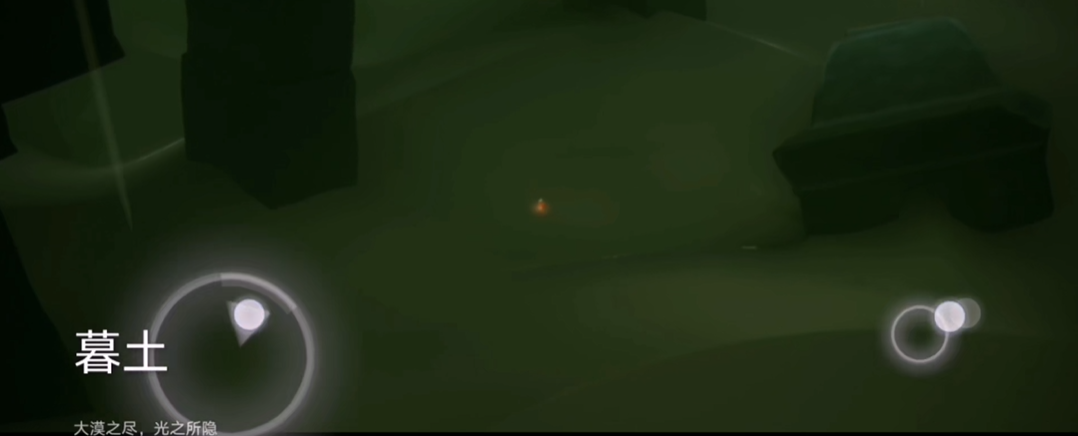
手机触屏应根据控制模式选择正确手势。双手模式下,默认左侧负责移动光之子,右侧负责调整镜头;将右侧两指距离逐渐缩短,就是把镜头向后拉远,双指距离增大则会再次拉近。单手模式下,相机由双指手势控制,操作区域不限定在屏幕右侧,放大后可在屏幕空白处完成向内收拢。建议采用连续、短距离的缩小手势,每次只改变一小段距离,避免一下拉得过远;当人物从近距离特写恢复到能看见完整身体和周围地面时即可停止,不需要反复操作到最大距离。
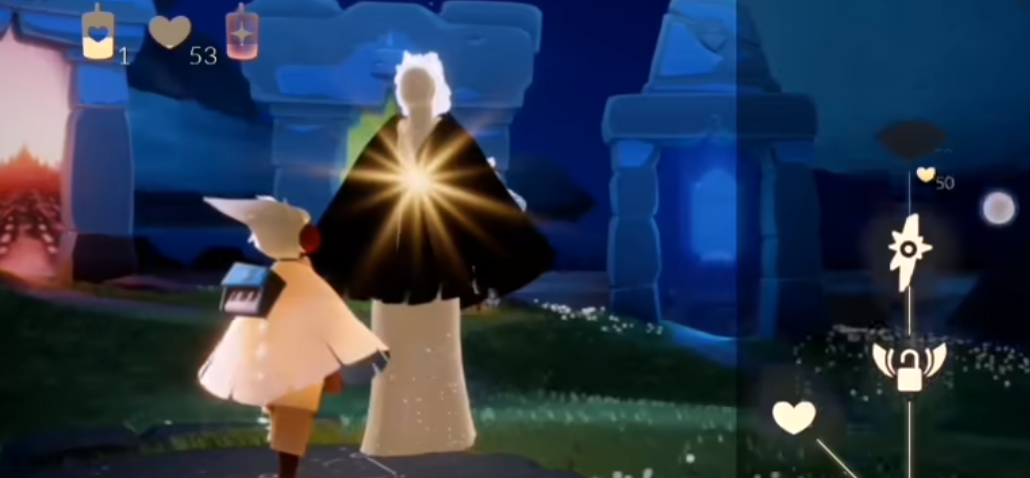
如果缩小后仍然不是原来的朝向,需要单独调整视线角度。双手模式下,在右侧屏幕横向滑动可让镜头左右转动,上下滑动可调整俯仰;单手模式下则用双指拖动来改变镜头方向。人物被移到画面左侧时,应向相反方向小幅横向拖动,画面过度俯视或仰视时,再用短距离上下拖动修正,直到人物重新位于画面中下部、地平线保持自然。若滑动方向与预期相反,可点击屏幕右上角打开齿轮,进入控制检查镜头反转;左右互换后,镜头操作区域也会随之变化,不能继续按照默认的右侧操作判断。
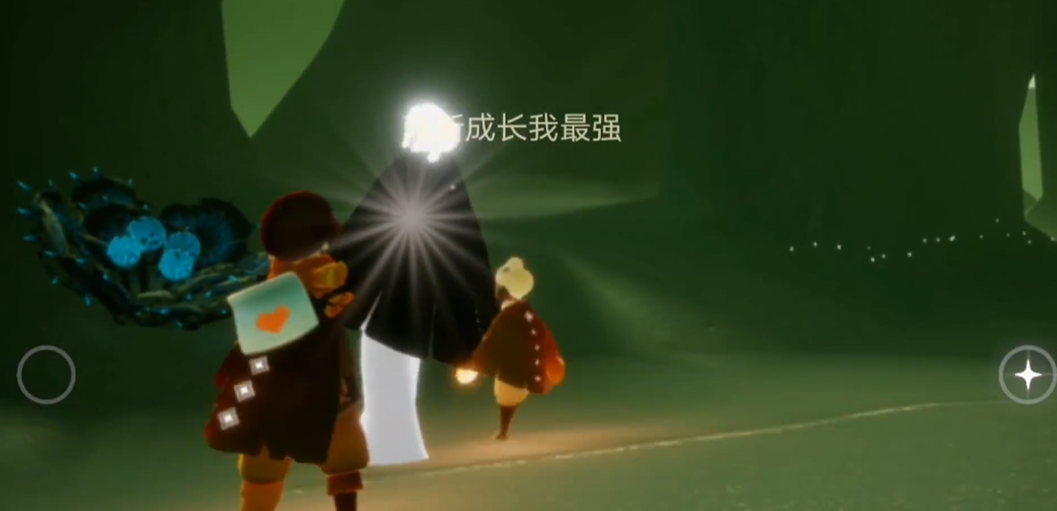
使用手柄或电脑时,应通过对应的缩小指令恢复距离,再用右摇杆或鼠标调整方向。PlayStation和Switch手柄默认可按左侧方向键下键缩小镜头、上键放大镜头,右摇杆负责转动视角;如果按键被改过,应进入设置中的控制器按键自定义查看实际绑定。电脑端可在设置—控制—查看与自定义控制中确认缩放按键,并调整镜头缩放速度;若使用的是游戏内相机道具,还要先选中相机界面的Zoom项目,再降低缩放值,普通游玩镜头的缩小操作不会替代相机道具的独立设置。